RTX5090 2台構成の機械学習用PCを自作する
私は小さな、パラメータサイズが100M以下ぐらいのtransformerモデルの学習が好きで、しょっちゅう学習を回している。今までも RTX3090,4090,5090 の自作PCを作成し、利用してきた。
ただ、もうちょっと学習速度が欲しいことがあったり、また複数GPU環境での学習の知見を得たい為、今回 RTX5090 x2 構成の自作PCを作ってみた。その際、最近はコンシューマ向けGPUからNVLinkが廃止され、かつ電力消費も上がったため意外と RTX5090 2枚を使った事例がなく少々調べるのに苦労したため、まとめてみた。なおこの自作例は2025年末時点の例である。
電源
RTX5090 x2 で苦労する点といえば、まず電源である。RTX5090のTBPは最大575Wで、それが2機。CPUその他諸々の消費電力を考えると、最低1600W電源以上は欲しい。しかしながら、日本のご家庭用コンセントの100Vでは最大1500Wとなっているし、調べる限り一般的なPC用電源は100Vでは1300Wまでしか販売されていない。
なので、1300W電源までは多彩なラインナップがあるのだが、それ以上の電源になると極端に少なくなる。それ以上の電源は、電源の入力コネクタの口が一般的なPC電源のC13ではなく、C19という形状に変わる。そこに200V電源を供給することで1300W以上の出力を得ることができる。
というわけで、電源を繋げるべくNEMA規格の20A250V対応の壁コンセント(パナソニックのWF2520Bを選んだ)を工事して設置し、そこから200V20A供給(最大4000W)を可能とした。電源ケーブルはNEMA L6-20P → IEC 60320 C19のものが必要になるので、Schneider Electric AP8753J Power Cord, Locking C19 to L6‑20P を利用。なお、このコンセントにはブレーカーから単独で給電している。
また電源は評判が良さそうな1650WのASRockのTaichi TC-1650Tを選択した。GPUに大きな電力を供給する12V-2x6コネクタの安全性を考慮したATX3.1に対応している。またこの電源は、標準で100V用の電源ケーブル(C19-C20)に挿せる電源ケーブルがついてくる。これを使うと1300Wまでだが、このケーブル自体が市場にほぼ出回っていないので、テスト起動などで活用できて好感度高し。
追記:電源 x2 が設置できるケースを使い、1300W電源x2を各々100V電源に繋ぐ、という方法もあるようだ
GPU
RTX5090は膨大な発熱処理のため、空冷モデルではPCIスロット3〜4個分を占める厚さのものがほとんどだ。この厚さのGPUを2枚使う場合は、ライザーケーブルを使って物理的に離して設置しないと、ケースやマザーボードでぶつかって装着できないという問題が起きることが多いだろう。
このため選択肢として
- 3スロット以下の空冷モデルを使う(隙間なくみっちり挿すことになり熱が心配だが)
- 2枚のGPUとも簡易水冷にする
- 1枚を空冷、1枚を簡易水冷にする
- ライザーケーブルを使ってどうにかする
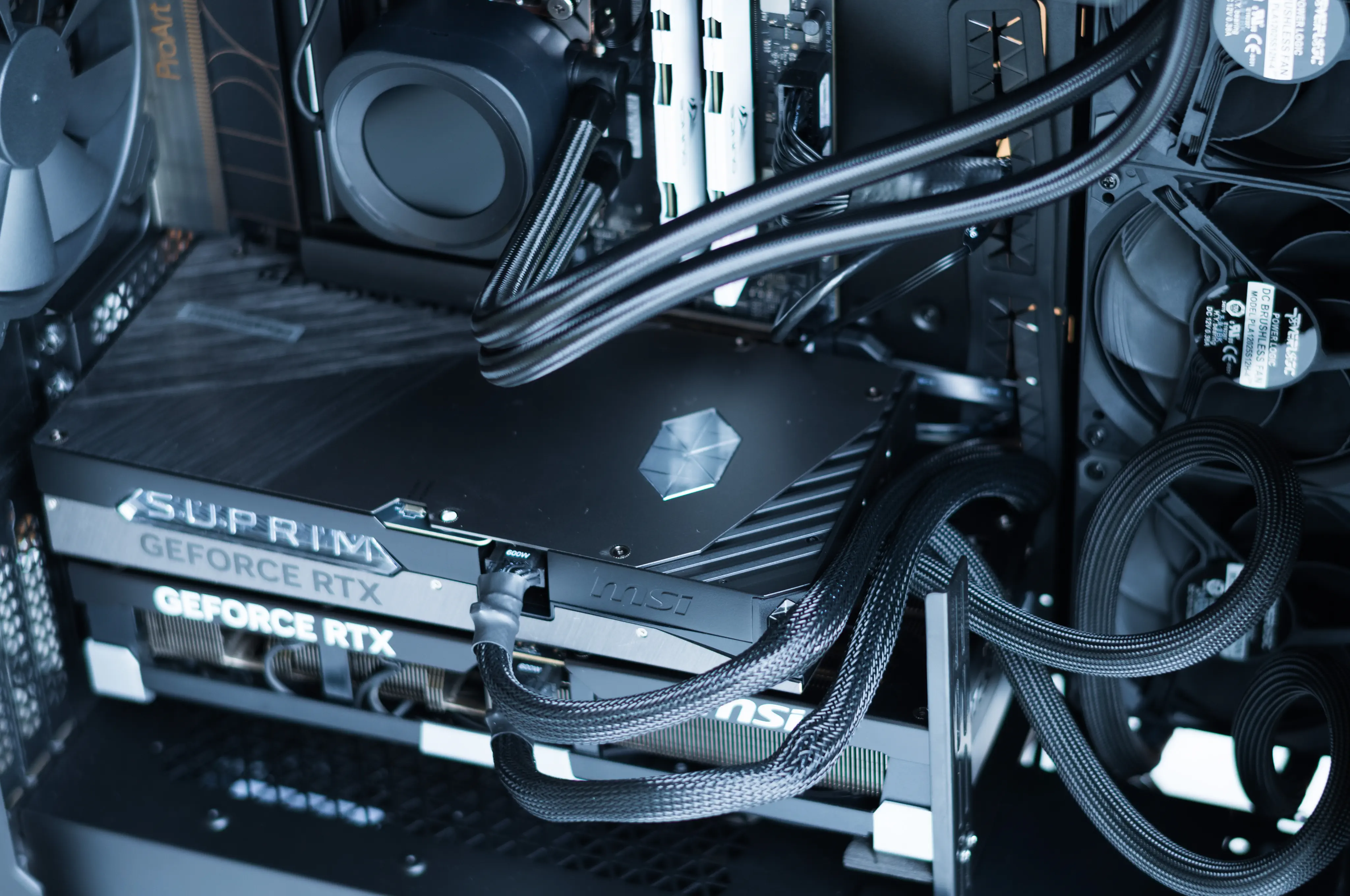
あたりが考えられる。すでに自分は厚さ約3.5スロットのRTX5090を保持していたため、1枚を簡易水冷、もう1枚を空冷とし、以下の2つのGPUの選択となった。なお、もしRTX5090を1枚も持っていなければ、価格が少々高くなるが、GPUを2枚とも簡易水冷とし、CPUを空冷としたほうが、ケース内部の配置に余裕が出て楽になるし、GPU温度もさらに下げることが可能なので、そちらにしたと思う。
なお今回使ったGPUは以下。
- MSI GeForce RTX 5090 32G VENTUS 3X OC
- 約3.5スロットの厚みがある空冷(元々持っていた)
- MSI GeForce RTX 5090 32G SUPRIM LIQUID SOC
- 厚さ2スロット強の空冷 + 120x360の水冷ラジエータ
また、お金に余裕があれば、RTX 6000 Pro (RTX5090と同じBlackwellアーキテクチャでメモリが96GB)や、性能は少々落ちるが消費電力がかなり下がって300WのRTX PRO 6000 Blackwell Max-Q を選ぶという手もある。Max-Qは排熱の考慮もだいぶ減りそうなので、設置が楽そうだ。
マザーボード
マザーボードに求める要件は、PCIe 5.0 x8 の速度で二枚刺さること、上部に刺すGPU1(水冷)と、下部にさすGPU2(空冷)の間が2レーンあって問題ないことである。実際に海外で RTX5090x2 の組み立て済みPCとして販売されている実績を評価し、Ryzen が乗るASUS ProArt X870E-CREATOR WiFi AMD AM5 X870E ATXを選択した。
なおオンボードWiFi 7チップが載っているが、Linuxのカーネルドライバーが現状無さそうなので、オンボードWiFi で繋ごうと思ってる人は注意が必要かもしれない。自分の用途では無線は使わず有線LAN接続なので特に困っていない。
ケース
ケースは、下部に3.5レーン分の厚さがあるGPUを差した時、問題なくある程度の空間があり、簡易水冷のラジエータを2機(CPUとGPU1)を問題なく設置できるもので検討した結果、CORSAIR 7000D AIRFLOWとなった。通常のケースより一回り大きいが、ケース内空間が大きいことも冷却においてはメリットが大きい。PC内部が見れるガラスパネルは不要なのだが、いざ作ってみたら結構かっこ良くて満足。
エアフロー(空気の流れ)
ケース内で最大1650W程度の電力消費が発生し、その時発生する熱は相当なものなので、良い形で空気を循環させねばならない。
簡易水冷はCPUとGPU1、空冷はGPU2で使うので、どのように外気を取り込み・排出すると良いのかを考える必要がある。PCの冷却ファンは、表裏をひっくり返すことで、吸気・排気を簡単に変更することができる。AIに壁打ちしながらベストを考えた結果、以下のエアフローになった。ただこの辺は素人なので、もっと良い配置があるかもしれない。
- フロント・吸気
- 140mm ファンx2(ケース付属、本当は140mmをもう一つ追加したほうが良い)
- GPU2(空冷)に当たる位置に配置
- サイド(ケース横)・吸気
- GPU1の水冷・120mm x3
- トップ・排気
- CPUの水冷・120mm x3
- リア・排気
- ケース付属・140mm x1
この辺までが、組み立てる上であまり情報がなかったので苦労したところだ。続いて以下は好みで選べば良いと思うが、機械学習マシン視点からコメント入りで組み立てたパーツを紹介する。
CPU
16コア32スレッドのAMD Ryzen9 9950X。9950X3Dも出ていたが、ゲームをしない環境では誤差程度の性能差であり、差額も2万円ほど9950Xの方が安かったので9950Xを。データ加工などの処理は並列で行うことがほとんどなため、CPUコアはあればあるほど良いが、これ以上のコア数になるとThreadripperになってしまうため、16コアで。
RAM
せっかくなので上限の192GBを、と思っていたが、AI関連データセンタによるメモリ需要急増のため、2025年9月と比べると4-5倍ぐらいの値段で高止まりしていて、いくらなんでも高すぎるので DDR5-5600 32x2=64GBで。本当はECCにしたかったがこちらも高すぎるので…。自分の使い方の場合、容量は64GBだと時々swapにアクセスが発生する程度・かつswapがNVMe書き込み読み込みともに結構速いものを使っていることもあり、RAM はもっとあったら嬉しいが、64GBでも困ったことがほとんどない。
今回、中国のAcclamatorというブランドのメモリが、他のブランドの同容量のメモリの60%ぐらいの価格で売っていた(今はそこそこ高くなってしまったようだが)ので、DDR5 5600MHz 32GBx2 を購入。5600MHzでmemtest86やstresstest-cliで12時間ほど負荷をかけてみたが、とりわけエラーなく使えている。長期の耐久性や暑さ本番の夏(現在は冬で寒い)はわからない。GPU学習時にRAM速度の影響はほとんどないので、さらに安定すべく4800Mhzにクロックを落とし使っている。推論時にCPUオフロードする場合など、RAM速度も重要になるケースもあるのだけど、自分はやる予定がないので。
追記: 結局メモリ不足を感じ、もう32GBx2を増やして合計128GBへ。
ストレージ・NVMe
学習に使うデータは、雑にやるとデータがシャッフルされしてランダムアクセスが発生するため(たとえばHuggingFace Transformers も標準では学習時必ず shuffle する)。そのため容量が巨大なNVMe(SSD)を。容量はあるだけ良い。
- Sandisk SN850X NVMe SSD WDS800T2X0E 8TB
- PCIe のCPU直結レーン。8TB でも足りない(データを削除しながら使っている)ので本当はもっと容量が欲しい。
- Samsung 980 Pro 2TB
- これは余っていたので追加
- チップセット共有レーン
ストレージ・HDD
生ダウンロードデータの一時的なファイル置き場として 14TB のHDDを使っている。ランダムアクセスが発生する用途には遅すぎて使えないのだけど、たとえば実運用面では、 HuggingFace datasets ライブラリはまず環境変数 HF_HUB_CACHE にデータをダウンロードするのだが、実際にライブラリがロードする際は、parquet ファイルから arrow 形式に変換されるため、後者の方が NVMe でアクセスできれば良いので、HF_HUB_CACHE のディレクトリだけHDDに指定することで、切り分けて使えている。
- TOSHIBA MG07ACA14TE 14TB
CPUクーラー
120x3 のラジエータの簡易水冷モデルなら特にこだわりがなかったので、CORSAIR NAUTILUS 360 RS LCDを利用。CPUクーラーの表面に液晶があるモデルで、液晶にCPU温度表示できるのいいじゃん、と購入してからこの制御はUSB経由で行われるため、Linuxからだと制御が難しい(OSSでできるが、サクッと温度表示などは難しそう)ことの気づく。ので、今ならLCD無しモデルを買ったかな…。
組み立て
ケースや電源や空冷が重い(筋肉痛)、自分のミスでしょっちゅうファンの前後ろを間違える、ラジエータの上下を間違える、など以外は特に困らず組み立てられ、一発で起動し問題無く動いている。
OS
使い慣れている Ubuntu Server 24 LTS で。ssh で繋ぐだけなので、GUIは一切使っていない。
RTX5090 x2 PCを作ってみての感想
実際に作ってから1ヶ月ほど経ったが、冬場だからかもしれないが、GPU二枚をフルで使っても特に問題なく安定して動いている。良かったところとしては、PCIe がボトルネックにならない場合、例えばMLMでのbi-encoderモデルの学習速度が RTX5090x1 に比べ x1.8程度の速度になり、だいぶ速くなった。また、推論も水平処理ができる場合、例えば vLLM に Qwen3-8B モデルを載せて1000万件処理する、みたいな処理もほぼ2倍速で処理できるので便利だ。
CUDAは環境変数 CUDA_VISIBLE_DEVICES でプログラムから見えるGPUを簡単に切り替えできるので、たとえばGPU2を使いたい場合は CUDA_VISIBLE_DEVICES=1 とするだけで、プログラムには一切手を入れずに1枚のGPUとして認識させることできるのも便利。簡単にGPUを切り替えつつ使うことができている。
また、マルチGPU周りの知見を得るという点でも、今までずっと1GPUしか使ってこなかったため、複数GPU環境で学習・推論の方法や考え方を知ることができて勉強になり、こちらの点でも良かった。
ただ、PCIe 5.0 x8 の速度がボトルネックに感じることが割とあって、例えば PyTorch DDP では学習stepごとに GPU間のデータを同期する All-Reduce が発生するが、学習方法によっては非常に時間がかかる。巨大バッチでのコントラスト学習とかね。すると GPU SMの idle 時間がグッと増えて、速度向上がせいぜい1.2倍程度、場合によっては1 GPUの方が速いみたいなケースすらある。
B200、H200 などのデータセンター向けGPUではNVLinkを使うと、構成によっては GPU間で 数百GB/s〜TB/sの速度が出るため、高速な転送速度が確保できるが、PCIe 5.0 x8 では実効速度は 約20-30GB/s ほどのため、NVLink に比べると圧倒的に遅かったりする。高いGPUはよくできているなぁ(B200 x8 なマシン1つで8000万円程度かな…)。
というわけで、作ってみての満足度は高い。パーツを購入したタイミングも、メモリは高くなっていたが、2026年1月中旬はさらにストレージもメモリもGPU(RTX5090)も高くなってしまったので、まだマシだったタイミングであった。AI需要・そして円安もあり色々と高くなってしまったなぁ…。
